
Slides Studio — できること
作る。直す。録る。ぜんぶ、ここで。
原稿を貼ってから、録画ボタンを押すまで。そのあいだの手間を、まとめて引き受けます。
01作る
原稿があれば、もう半分できている。
話す言葉を貼って、ボタンを押すだけ。YouTube で公開した解説動画1本分、10,664字の原稿が、9分48秒で171枚のスライドになりました。
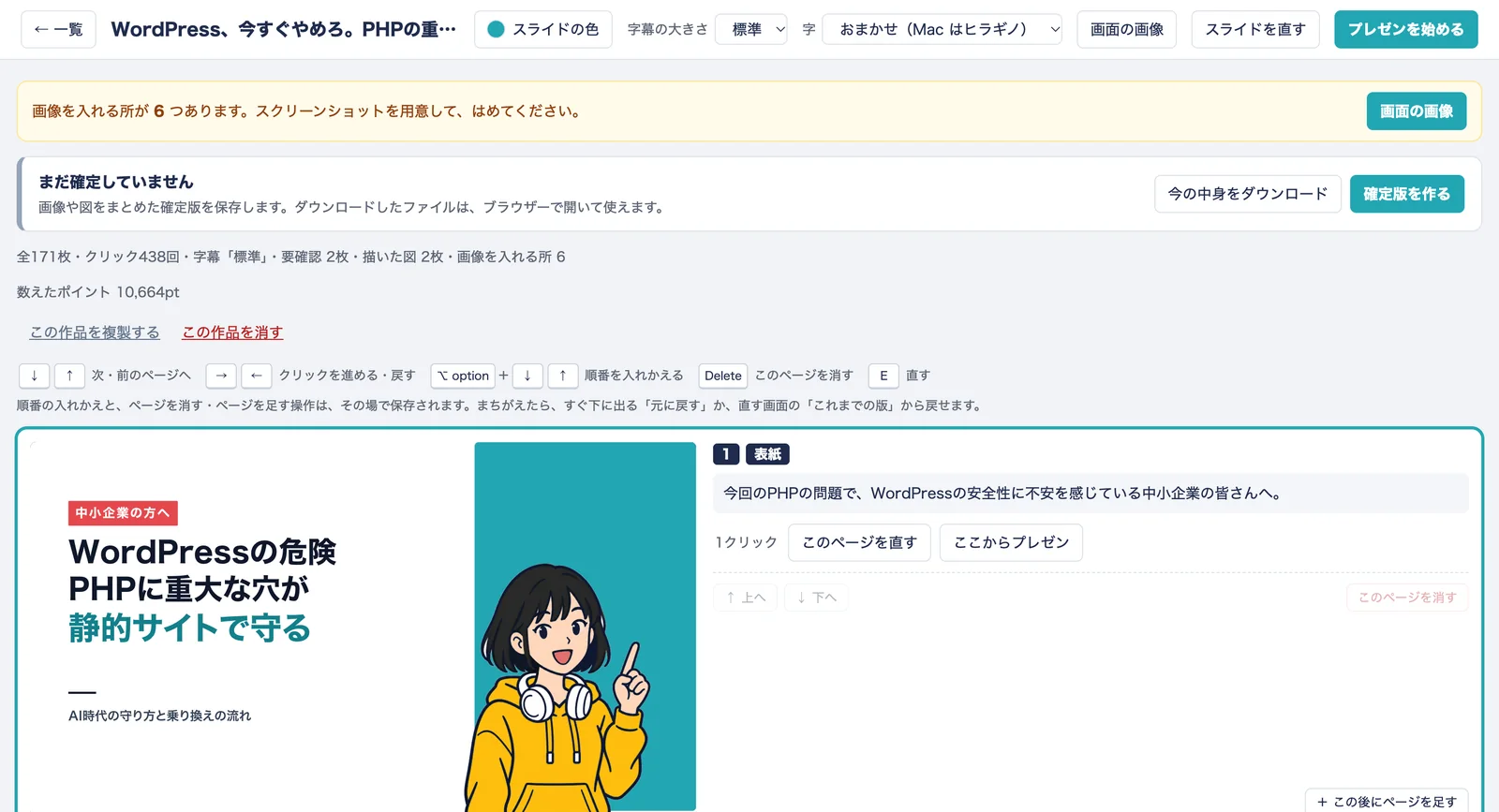
貼るか、ファイルを落とすだけ
原稿は200字から10万字まで。テキストファイル(.txt・.md)を落として入れることもできます。
YouTube か Udemy かを選ぶ
1本の動画向けか、講座向けか。選んだ方に合う形で組み立てます。
待つ間も、進み具合が見える
500字ほどで約1分。途中でやめても、数えるのは進んだ分だけです。
画面の画像も一緒に
見せたい画面のスクリーンショットを、原稿と一緒に入れられます。後から入れても大丈夫です。
色と字幕の大きさを選べる
色は24色と、自分で決めた色。チャンネルの色に、スライド全体がそろいます。字幕は標準と大きめの2つから。
説明役を、自分のキャラに
スライドに出てくる説明役のキャラを、自分のキャラに入れかえられます。ChatGPT などの画像生成で作ったキャラでも大丈夫。ポーズごとに1枚ずつ入れておけば、話に合わせて動きます。
02見せ方
話の形に合う図が、勝手にそろう。
手順なら流れの図に、変化なら大きな数字に、気をつける話なら注意の札に。話す順に、クリックで出てくる動きまで付きます。
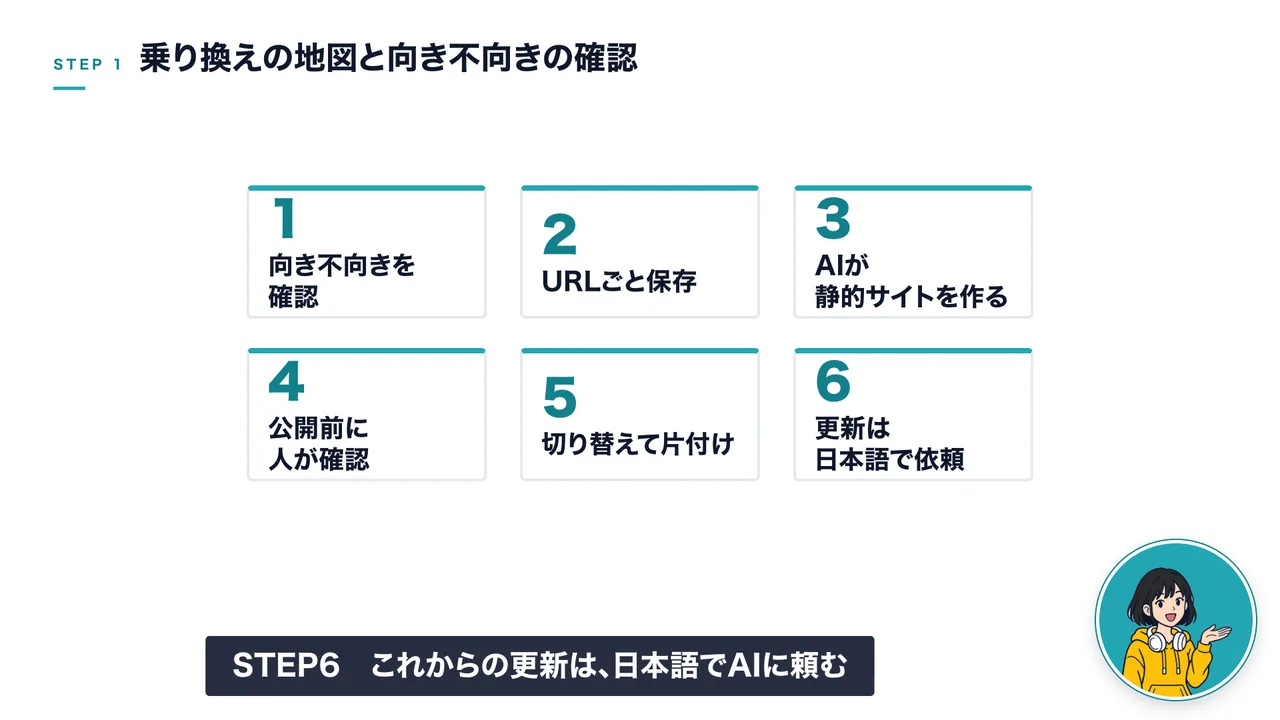
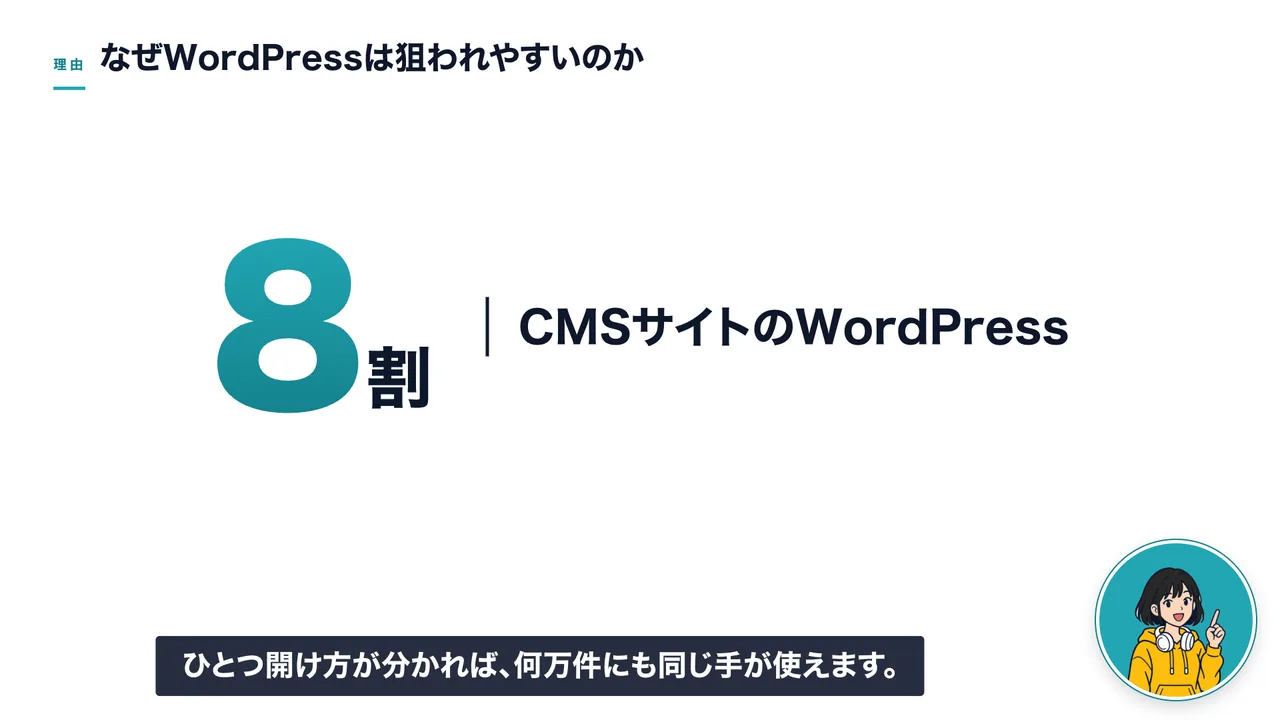
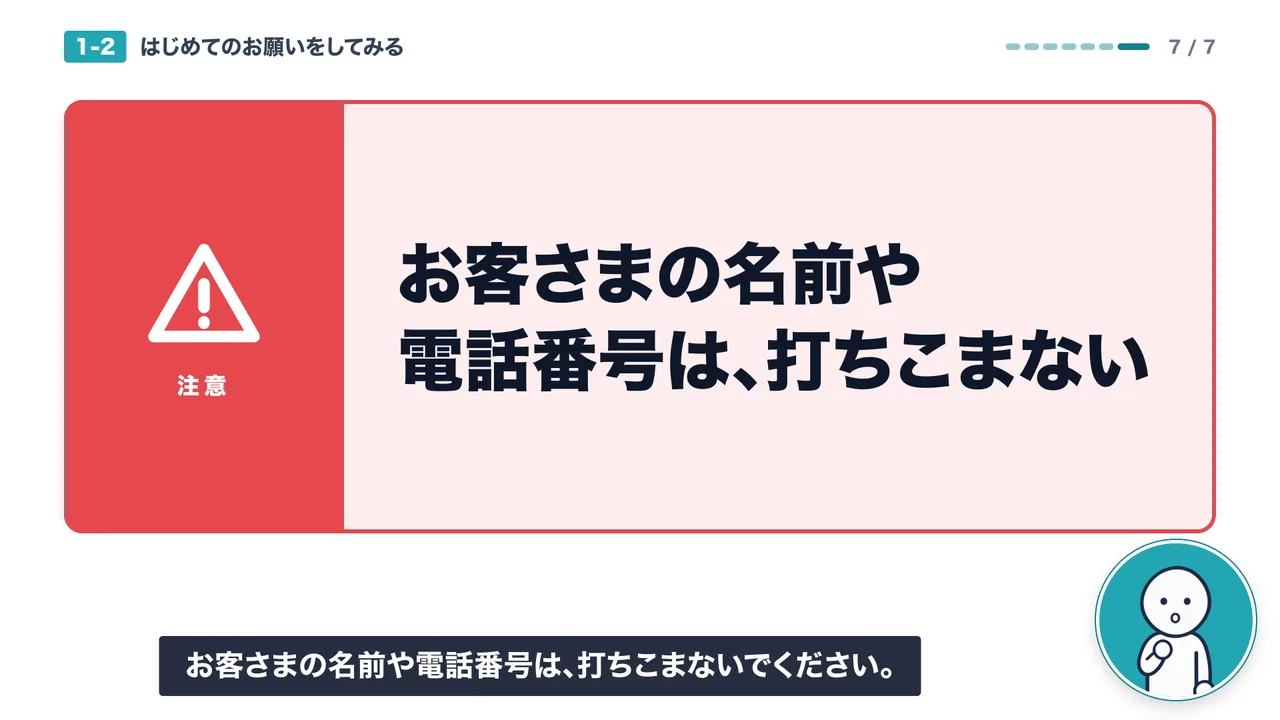
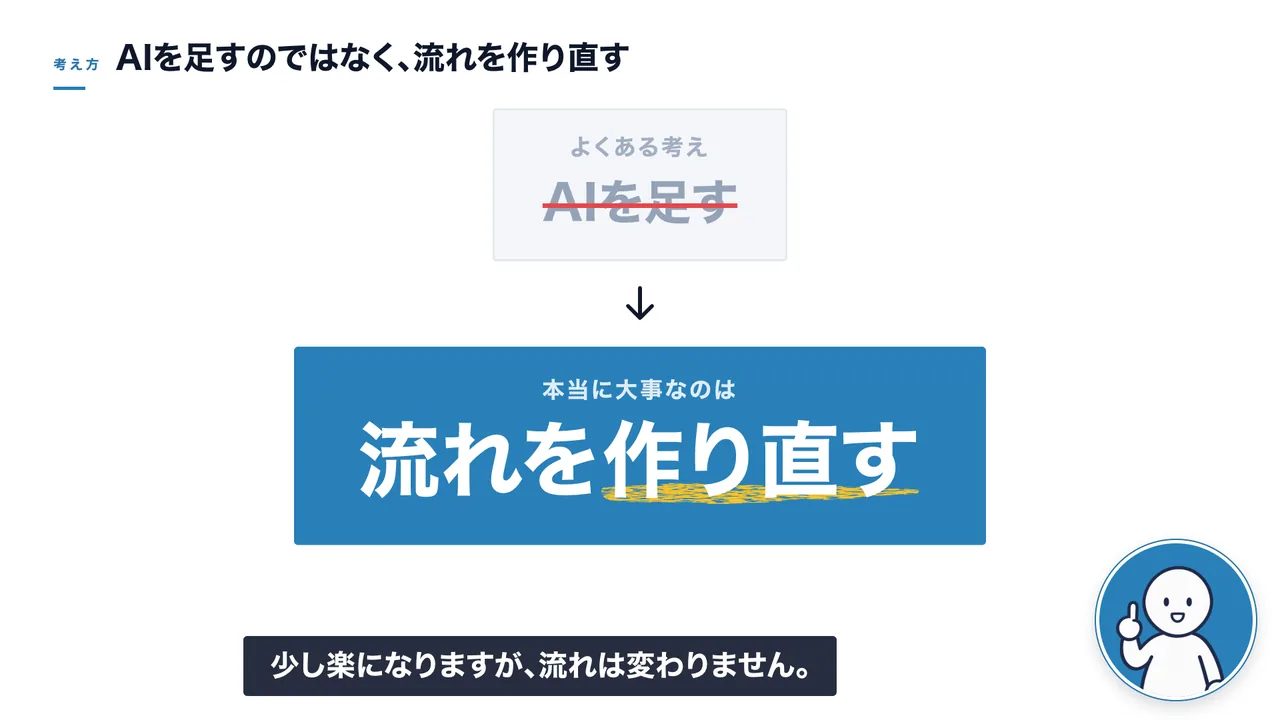
話に合う型を、AIが選ぶ
表紙・語り・手順・並び・数字・前と後・流れ・チェック表・表・コツ・注意。
型に入らない話は、図を描く
決まった形に収まらない説明は、AIがその話のための図を描きます。動きも付きます。
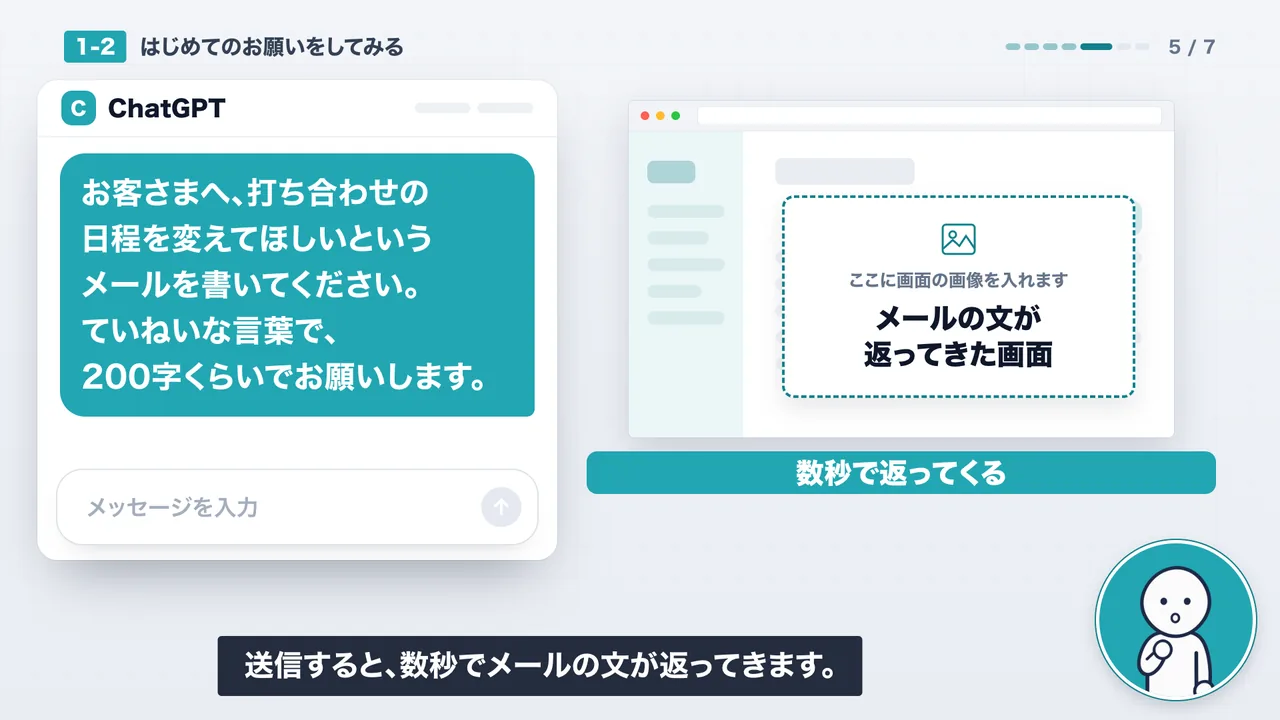
AIの使い方の解説に強い
頼む文は本物の入力らんに1文字ずつ打たれ、返ってきた答えはチャットの形で出ます。
字幕は、原稿の文のまま
AIが書き換えないので、話す言葉と字幕がずれません。読まない行は字幕に出ません。
人物が、ページに合わせて動く
右下の人物のポーズが、ページの中身に合わせて変わります。
はみ出しも、ひと目で分かる
全ページ確認で、字があふれたページがあれば、すぐに分かります。
03直す
気になる所だけ、その場で直す。
全部のページを並べて見て、引っかかった所だけ直す。文字は欄で、形はAIに言葉で頼んで。
頼んだ言葉左右に並べて比べる形にして。右を目立たせて
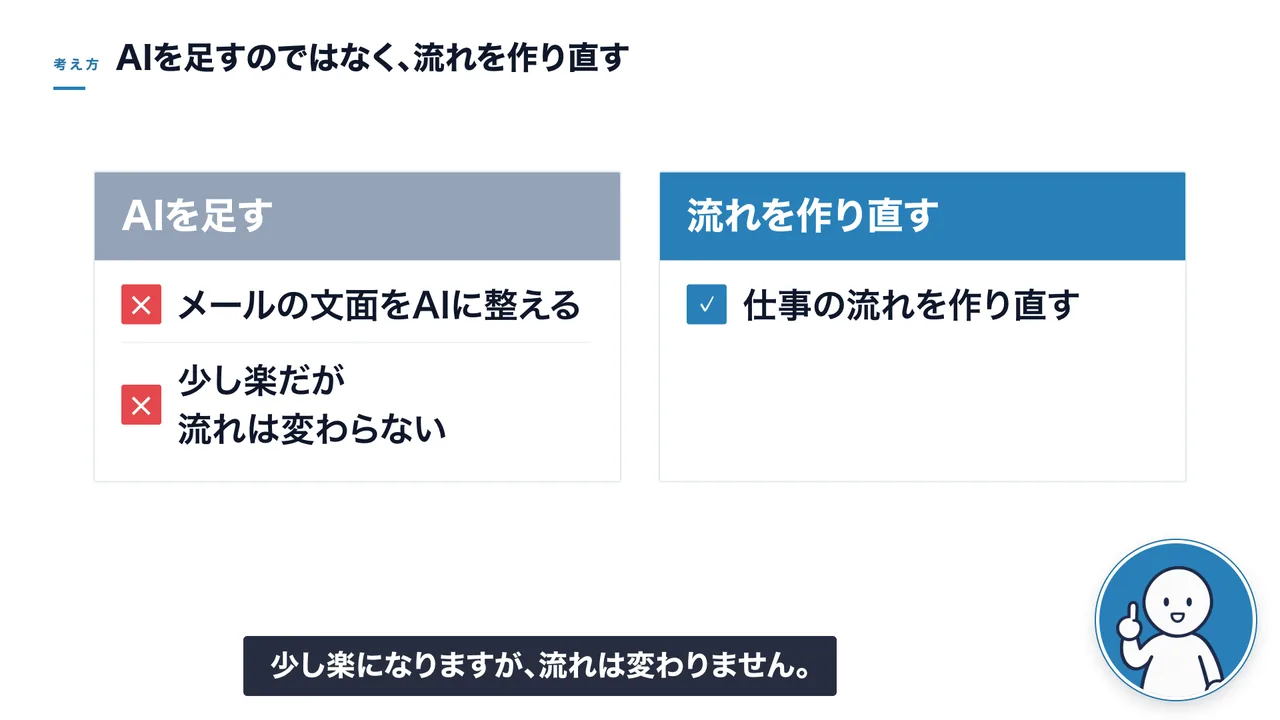
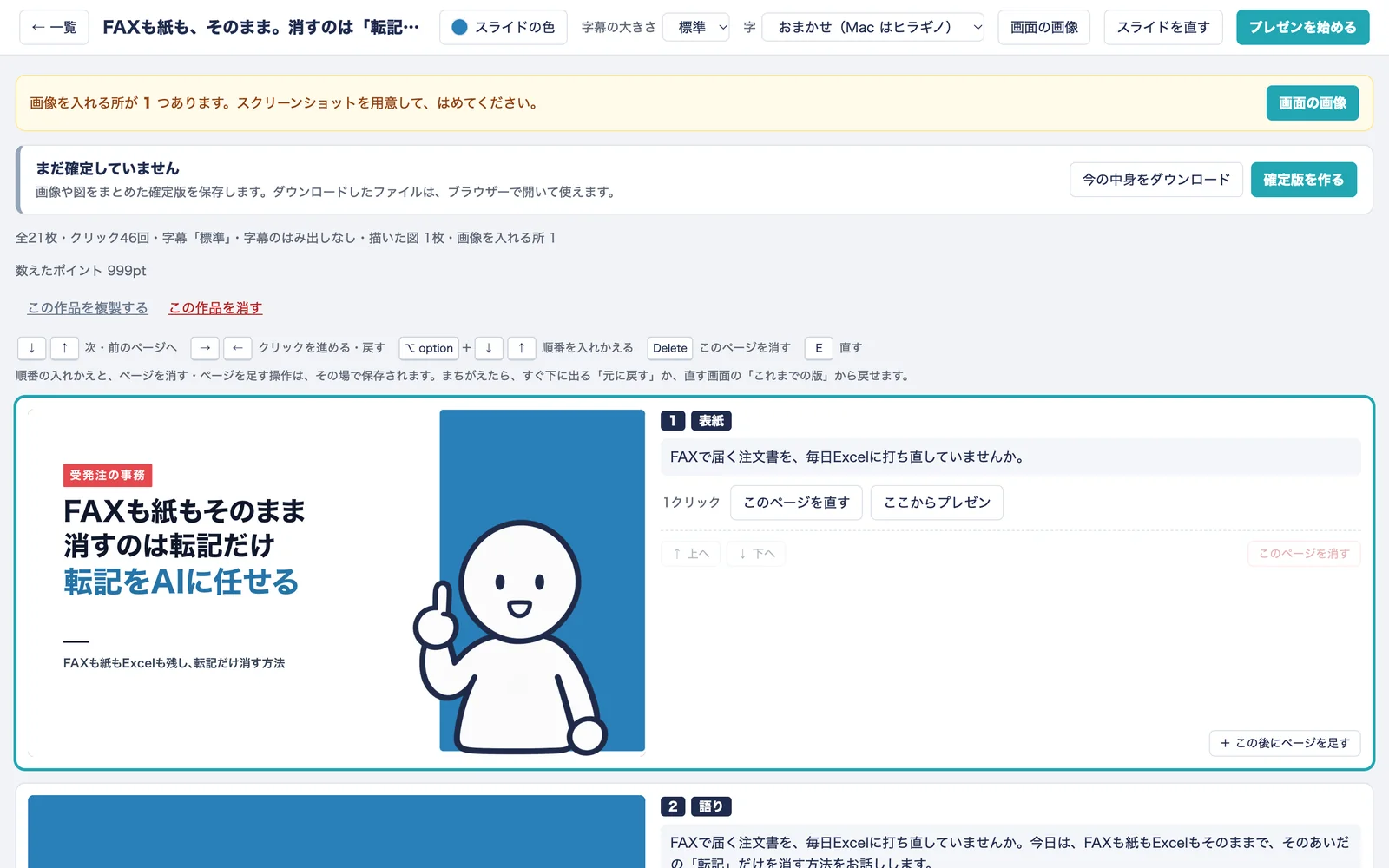
全ページを、並べて確かめる
スライドと字幕を並べて、上から順に見ていけます。クリックの途中の見え方も確かめられます。
AIに、言葉で頼む
「もう少し右に」「さっきのに戻して」。やりとりを覚えているので、続けて頼めます。
案を見てから決める
AIの案は、今のページと並べて出ます。動きも見てから、使うかどうかを決められます。
型を、絵で選んで変える
どんな見た目になるかを絵で見ながら、ページの種類を選び直せます。
入れかえ・足す・消す
ページの順番を入れかえたり、間にページを足したり。キーボードだけでも操作できます。
前の版に、いつでも戻せる
保存するたびに、前の状態が残ります。思い切って直して大丈夫です。
04講座
講座ひとつ分を、同じ形でそろえる。
章と回の見出しを書いておけば、講座の形に組み立てます。受講する人が「いま、どこを学んでいるか」を見失いません。
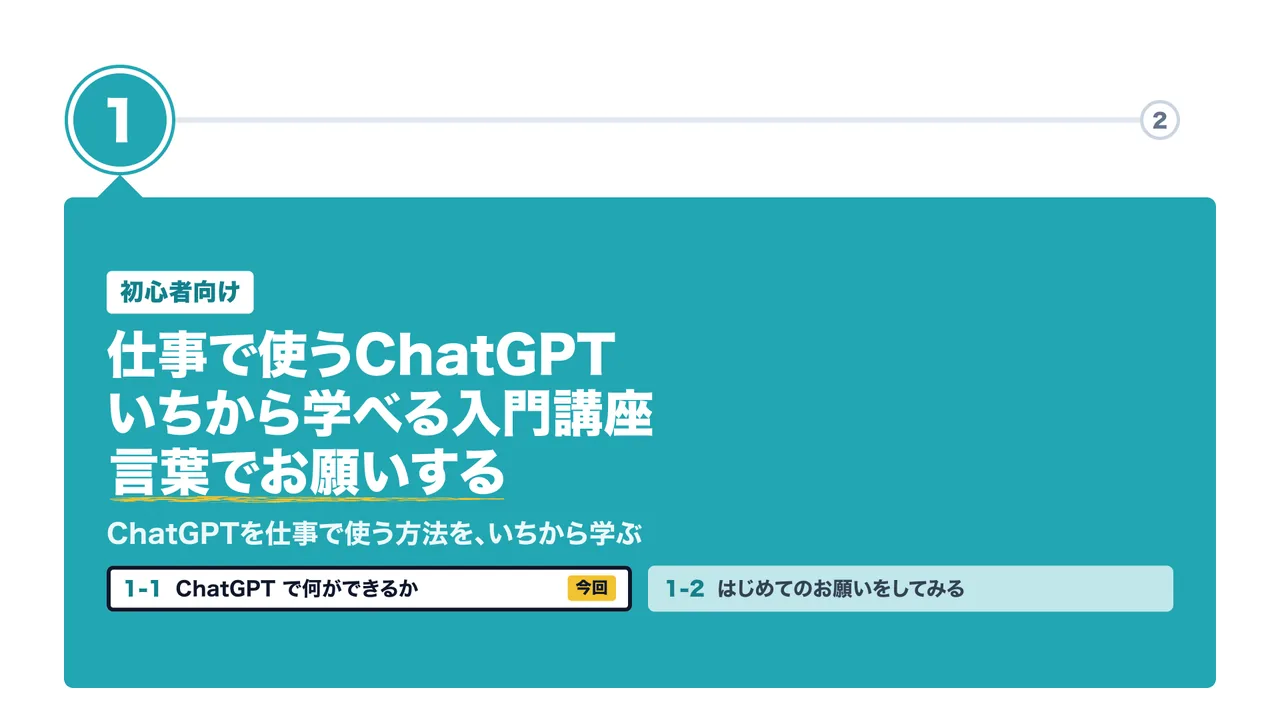
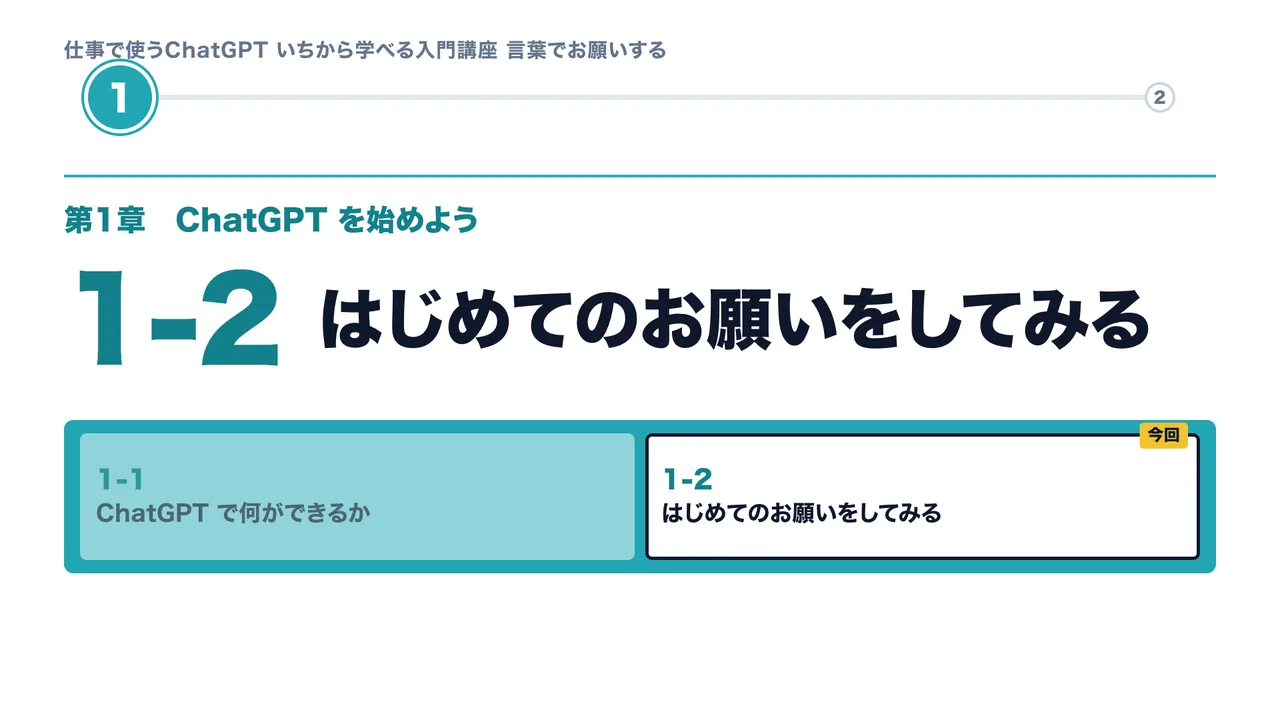
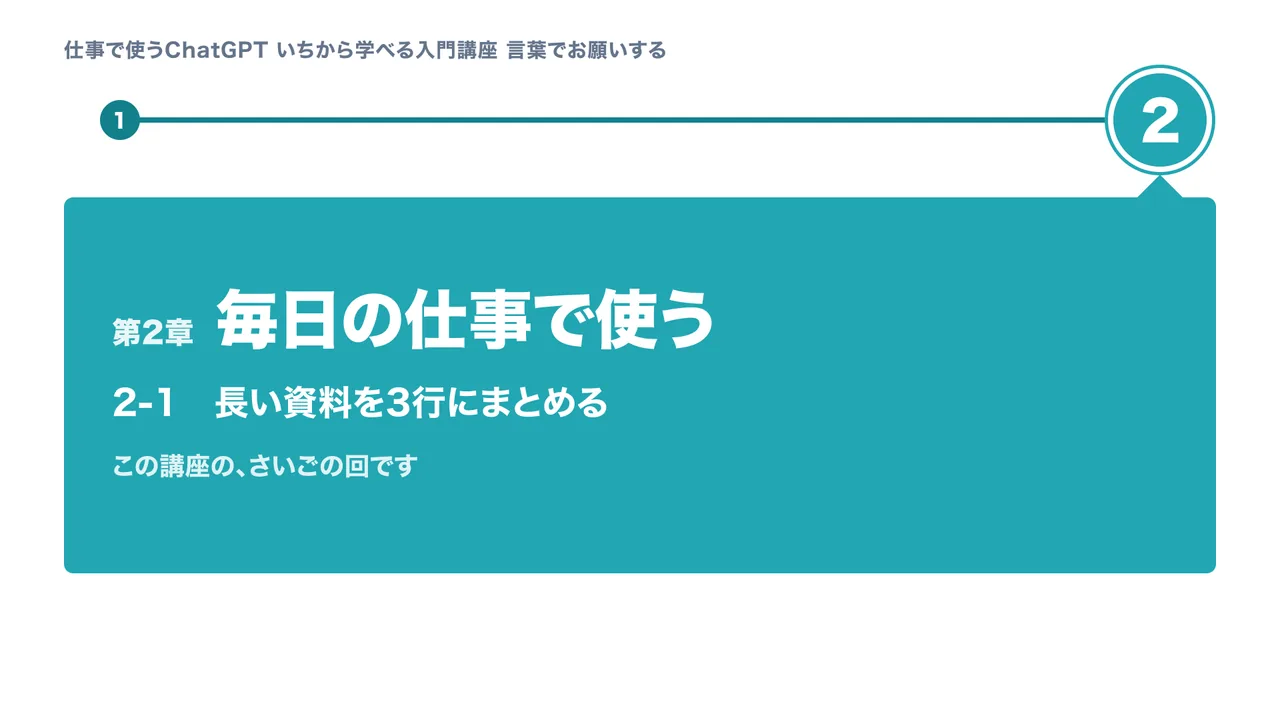
見出しから、章と回に分かれる
原稿に「# 第1章」「## 1の1」と書くだけ。講座1本が、1つの作品にまとまります。
章の扉・回の表紙・現在地
章のはじまり、回のはじまり、回の中の現在地、まとめの帯。講座らしい形が、最初からそろいます。
講座の地図が、育っていく
線・路線図・たての3つの形から選べます。章を足すたびに、地図ものびていきます。
章は、後から足せる
足す章の原稿だけを作って、同じ講座に入れられます。数えるのは、足した分だけです。
05録る・残す
録る準備まで、迷わない。
画面の画像が要る所には、何をどう写せばいいかの案内が付きます。そろったら、プレゼン画面を開いて話すだけ。
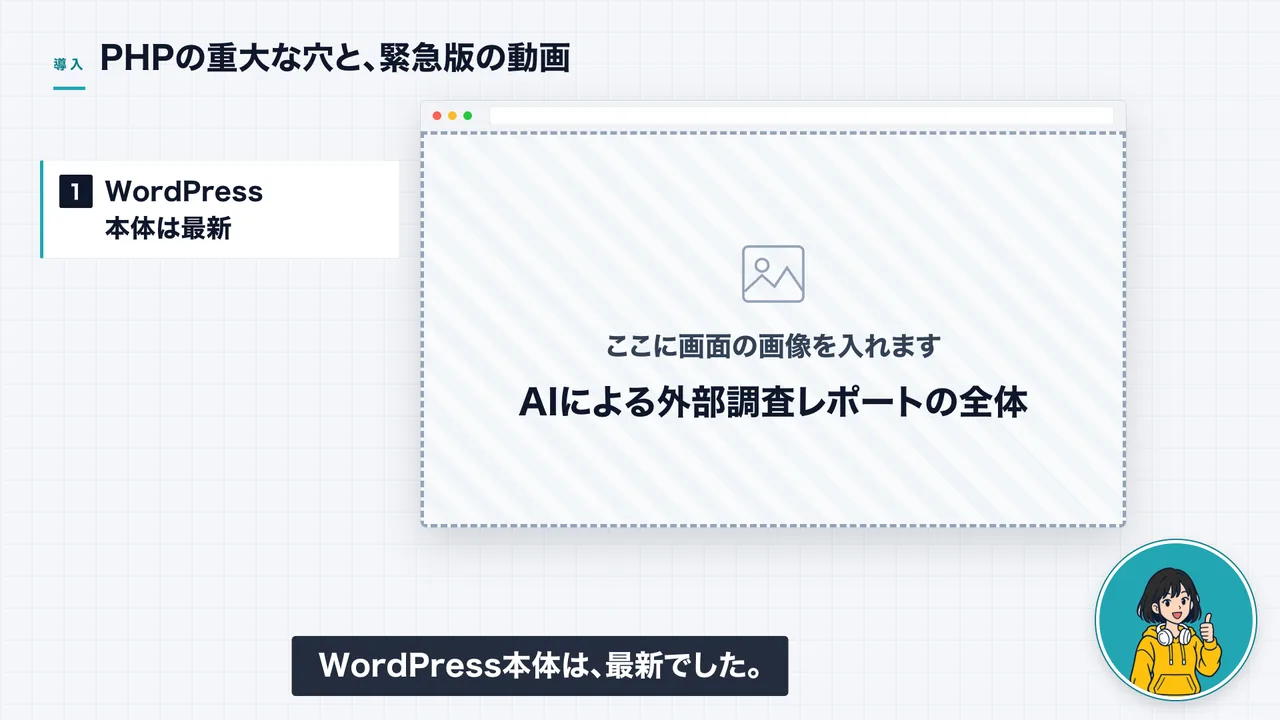
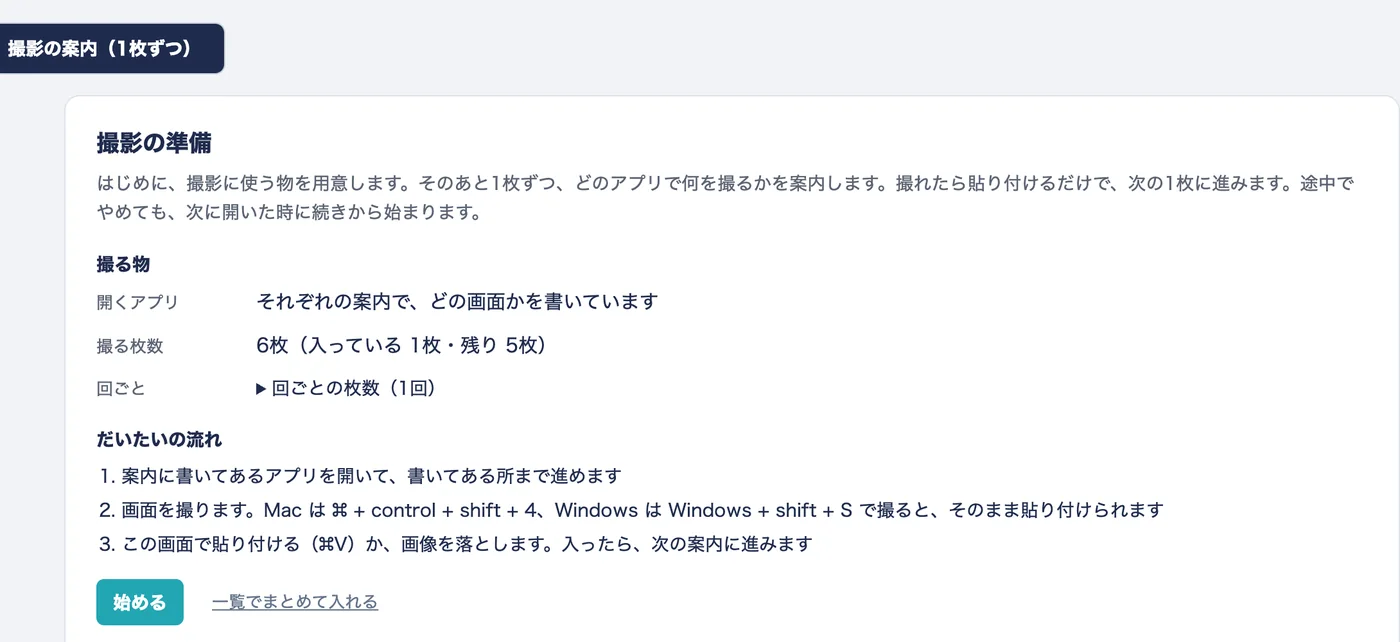
撮影の案内が付く
画像が要る所を1枚ずつ、「このアプリで、こうして、ここを写す」と案内します。用意する物の一覧も出ます。
画像をはめると、赤枠が付く
見てほしい所に、AIが赤枠を付けます。見せる範囲の切り出しもできます。
画像がなくても、形が崩れない
画面を見せない回は、空いた枠を作らず、ほかの型で組み立てます。
そのまま発表・録画
プレゼン画面は全画面で、クリックで進みます。画面を録画すれば、そのまま動画の映像になります。
1つのファイルで、ずっと残る
できあがったスライドを、1つのHTMLファイルに固めて保存できます。いつ開いても、同じ見た目のままです。
声と顔は、あなたのもの
録画は自分の画面で。話し方も間も、いつもの自分のままで録れます。
06困ったら
分からない時は、AIに聞けばいい。
使い方の説明書を読みこむ必要はありません。知りたいことを、言葉でそのまま書くだけ。AIが答えと手順を出して、押す場所を画面の絵に赤枠で示します。
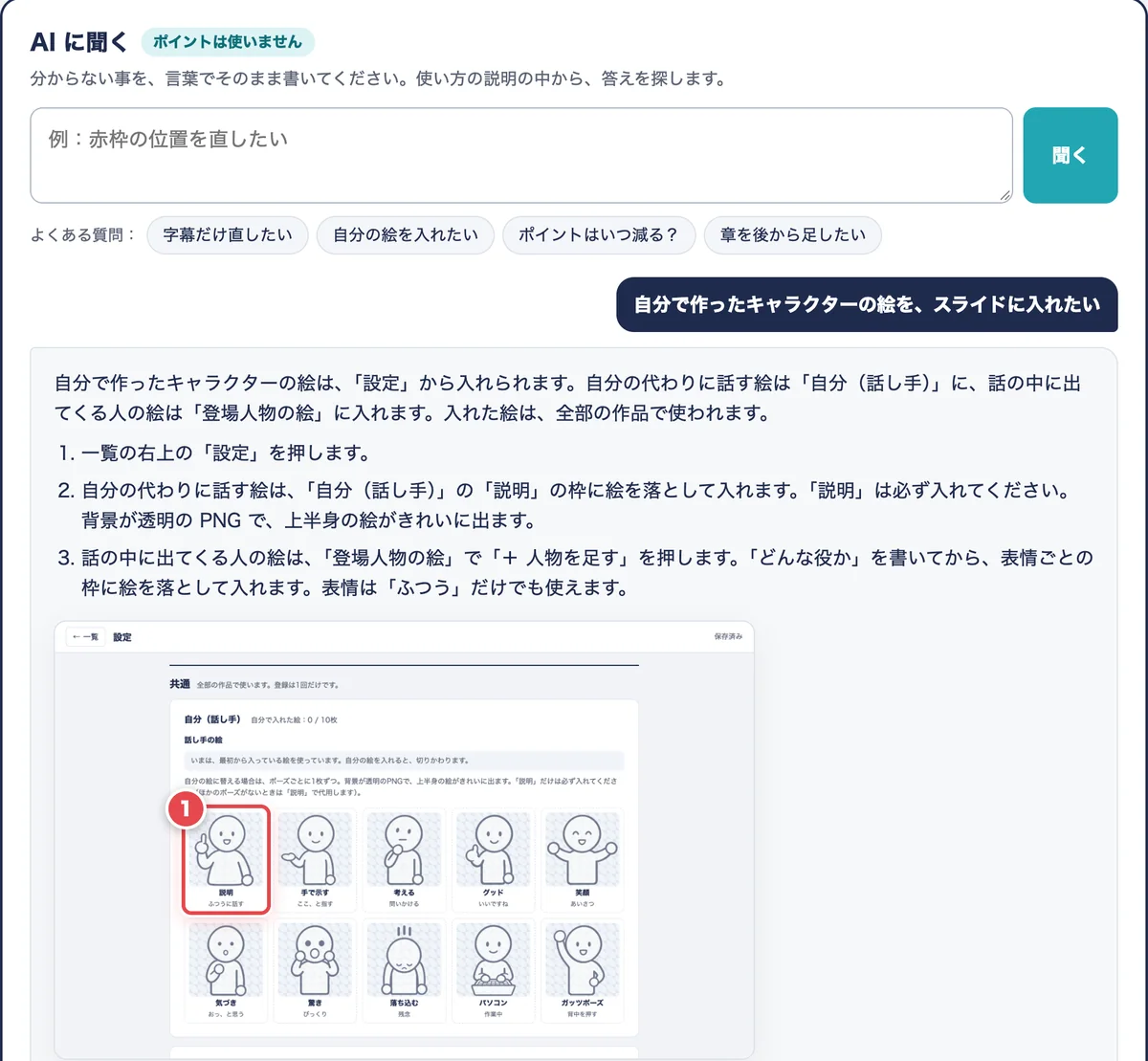
言葉で聞くだけ
「自分のキャラを入れたい」「字幕だけ直したい」。知りたいことを、そのまま書いて聞けます。
押す場所が、絵で分かる
答えには、関係する画面の絵が付きます。押す場所には、赤枠と番号が付きます。
何度聞いても 0pt
使い方を聞くのに、ポイントは使いません。続けて聞くこともできます。
できないことは、はっきり言う
説明に書いてあることだけを答えます。できないことを聞かれたら「対応していません」と、あいまいにせず答えます。
撮影も、1枚ずつ案内
画面の画像が要る所は、「このアプリで、こうして、ここを写す」と1枚ずつ案内します。迷わずに撮り進められます。
はじめは、絵つきの手順で
初期設定・YouTube・Udemy・発表と録画。はじめての1本は、絵つきの手順を見ながら進められます。